
- Händlerpreise, Stand 23.11.2026, 12:53 Uhr
- Kauf, Versand und Rückgabe direkt beim Händler
- Vergleich mit Partnerlinks · So vergleichen wir
Die Ergebnisse konnten nicht geladen werden. Die bisherige Ansicht bleibt sichtbar.
Seite neu ladenDie Sortierung folgt deiner Auswahl. Provisionen haben keinen Einfluss. Mehr erfahren
Produktauswahl (19)
19 Ergebnisse
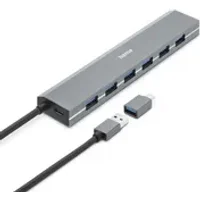
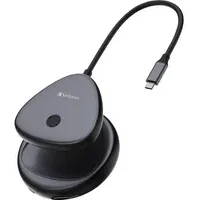
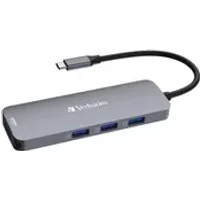
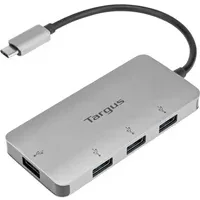

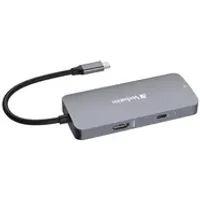

USB Hub 4 Ports Verteiler Splitter USB 3.0 Datenhub 4-Port Super Speed Laptop PC
33,90 €
Lieferbar · 1 Angebot
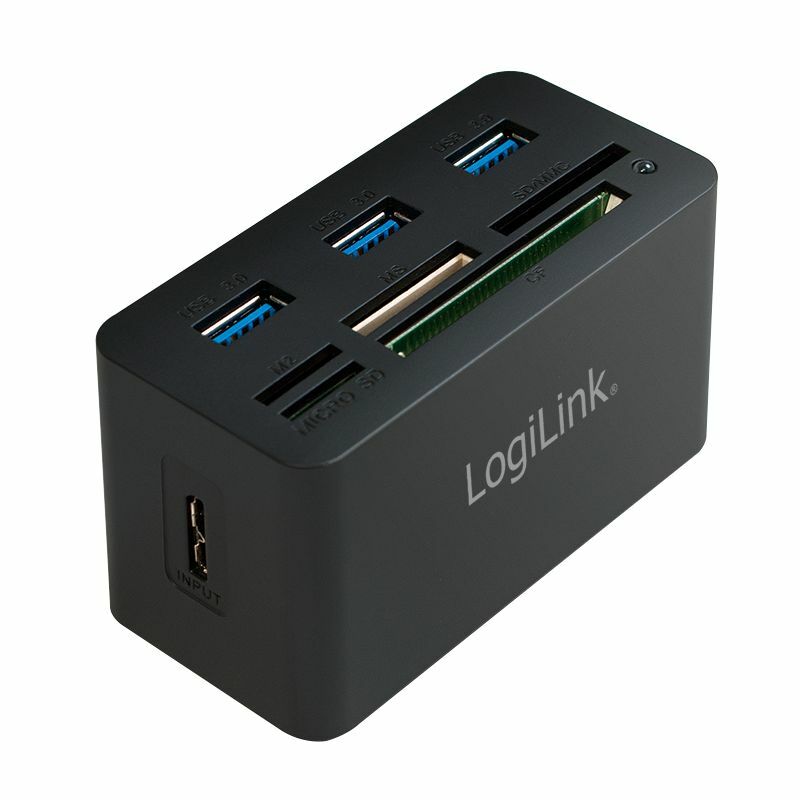
USB 3.0 3-Port Hub USB Verteiler Splitter mit CF M2 MS MicroSD & SD Kartenleser
29,99 €
Lieferbar · 1 Angebot

12 von 19 Produkten
Vergleich mit Partnerlinks: Wir gehören keinem Händler, und die Reihenfolge im Preisvergleich hängt nicht von einer Vergütung ab. Kauf, Versand und Rückgabe direkt beim Händler. Angebotsmerkmale sind Anbieterangaben. So vergleichen wir
USB-Hubs im Vergleich
Anschlussform und Funktion getrennt erfassen
Schreibe zuerst auf, welche Geräte Du am USB-Hub betreiben möchtest und welchen Anschluss Dein Computer dafür bereitstellt. Vergleiche dann die benötigten Buchsen mit ihren beschriebenen Funktionen. Eine USB-C-Buchse kann für Daten, Stromversorgung oder weitere Funktionen vorgesehen sein. Die Form allein klärt diesen Umfang kaum. Prüfe deshalb jeden Anschluss in der technischen Beschreibung. Für einen Monitor an einem entsprechend ausgestatteten Hub müssen auch Computeranschluss und Übertragungsweg die nötige Videoausgabe unterstützen. Gleiche die gewünschte Auflösung und Bildwiederholrate mit der dokumentierten Kombination ab. Ein reiner Verteiler für USB-Daten erfüllt eine andere Aufgabe als ein Gerät mit zusätzlichen Bild- und Netzwerkanschlüssen.
Gleichzeitige Übertragungen einplanen
Mehrere Geräte teilen sich die verfügbare Datenbandbreite der Verbindung zum Computer. Überlege deshalb, welche davon gleichzeitig größere Datenmengen übertragen. Tastatur und Maus stellen für Deinen Arbeitsablauf andere Anforderungen als externe Laufwerke oder eine Kamera. Vergleiche die angegebene Datenrate der Verbindung zum Computer mit den Fähigkeiten der einzelnen Anschlüsse. Ein besonders schneller Anschluss am Hub allein legt die Leistung des gesamten Aufbaus noch nicht fest. Prüfe auch das Verbindungskabel und die Unterstützung am Rechner. Wenn Du mehrere Datenträger parallel nutzen willst, gehört genau diese Situation auf Deine Anforderungsliste. Ordne Deine Geräte anschließend den passenden Buchsen zu und plane genügend Platz zwischen breiten Steckern ein. Zeichne bei einem festen Arbeitsplatz die geplante Belegung kurz auf. Markiere, welche Laufwerke Du gleichzeitig verwenden willst und welche Buchsen dafür vorgesehen sind. So lässt sich der Bedarf an Datenrate und Stromversorgung gezielter mit der Beschreibung abgleichen.
Strom für Zubehör und Notebook unterscheiden
Ein Hub ohne eigenes Netzteil bezieht seine Energie über den Computeranschluss. Für mehrere Verbraucher ist dessen verfügbare Versorgung eine wichtige Grenze. Ein geeignetes externes Netzteil kann diese Aufgabe bei dafür ausgelegten Hubs übernehmen. Vergleiche die freigegebene Stromversorgung und die Möglichkeiten je Anschluss. Möchtest Du zugleich Dein Notebook laden, prüfe die ausdrücklich vorgesehene Ladeweiterleitung. Netzteil, Kabel, Hub und Notebook müssen dafür zusammenpassen. Beachte, welche Leistung laut Dokumentation tatsächlich am Notebook bereitsteht. Eine Buchse für die Stromzufuhr ist nicht automatisch ein zusätzlicher Datenanschluss. Für den Arbeitsplatz helfen außerdem ein ausreichend langes Anschlusskabel und eine sinnvolle Lage der Buchsen. Kontrolliere zum Schluss, ob Netzteil und benötigtes Kabel enthalten sind.
Häufige Fragen zu USB-Hubs
Wann brauche ich einen USB-Hub mit Netzteil?
Ein Netzteil ist sinnvoll, wenn die angeschlossenen Geräte mehr Versorgung benötigen, als der Hub vom Computer beziehen kann. Prüfe dafür die Anforderungen der Geräte und die Angaben des Hubs. Mehrere externe Laufwerke verdienen besondere Aufmerksamkeit. Verwende ausschließlich eine für das Gerät freigegebene externe Stromversorgung und vergleiche die Leistung je Anschluss.
Warum ist mein USB-C-Anschluss am Hub nur zum Laden da?
Die Anschlussform legt die Funktion einer Buchse nicht vollständig fest. Eine USB-C-Buchse kann ausdrücklich als Stromeingang für die Ladeweiterleitung ausgeführt sein. Lies die Beschriftung und die technische Zuordnung des Hubs. Suche für Deinen Datenträger nach einem beschriebenen Datenanschluss und prüfe dort zusätzlich die unterstützte Übertragungsgeschwindigkeit.
Werden mehrere Geräte an einem USB-Hub langsamer?
Bei gleichzeitiger Datenübertragung teilen sie sich die Bandbreite zum Computer. Wie deutlich Du das bemerkst, hängt von den Geräten und deren Nutzung ab. Vergleiche Anschluss des Rechners, Hub und Verbindungskabel gemeinsam. Für parallele Kopiervorgänge mehrerer Laufwerke ist diese gemeinsame Verbindung ein wichtiger Punkt bei der Auswahl.
Kann ich über jeden USB-C-Hub einen Monitor anschließen?
Für einen Monitor müssen Hub und Computer den vorgesehenen Bildübertragungsweg unterstützen. Prüfe die Videoangaben des Rechneranschlusses sowie die dokumentierten Auflösungen und Bildwiederholraten des Hubs. Auch das Kabel gehört zum Abgleich. Eine USB-C-Steckerform oder eine Datenfunktion allein reicht als Nachweis einer passenden Monitorausgabe noch nicht aus.