
- Händlerpreise, Stand 23.11.2026, 12:53 Uhr
- Kauf, Versand und Rückgabe direkt beim Händler
- Vergleich mit Partnerlinks · So vergleichen wir
Die Ergebnisse konnten nicht geladen werden. Die bisherige Ansicht bleibt sichtbar.
Seite neu ladenDie Sortierung folgt deiner Auswahl. Provisionen haben keinen Einfluss. Mehr erfahren
Produktauswahl (23)
23 Ergebnisse
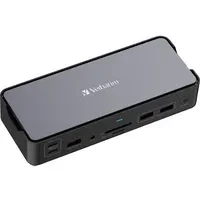
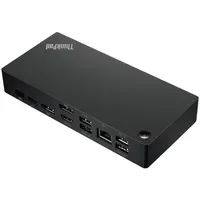
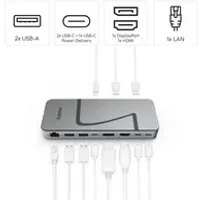
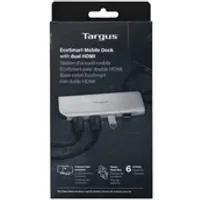


i-tec USB-C Dual DisplayPort Dockingstation mit Power Delivery, 100W
59,99 €
Lieferbar · 1 Angebot


Inateck
Inateck Laptop-Dockingstation 7 in 1 USB C Hub, 4 K HDMI, USB 3.2 Gen 2
ab 29,99 €
Lieferbar · 9 Angebote

Renkforce
Renkforce Laptop-Dockingstation USB-C® Dockingstation RF-USBHA-480 Passend für Marke Dockingstations:
28,39 €
Lieferbar · 1 Angebot

AKKEE
AKKEE Laptop-Dockingstation 12-in-1 drei Displays (HDMI+HDMI+VGA) HDMI 4K, USB 3.0, USB 2.0 Typ-C, 100W PD für Macbook iPad
39,12 €
Lieferbar · 1 Angebot

12 von 23 Produkten
Vergleich mit Partnerlinks: Wir gehören keinem Händler, und die Reihenfolge im Preisvergleich hängt nicht von einer Vergütung ab. Kauf, Versand und Rückgabe direkt beim Händler. Angebotsmerkmale sind Anbieterangaben. So vergleichen wir
Notebook-Dockingstations im Vergleich
Der Anschluss entscheidet über die Funktionen
Bei einer Notebook-Dockingstation musst Du zuerst klären, welche Funktionen der Anschluss Deines Rechners unterstützt. Ein passender USB-C-Stecker allein belegt weder Bildausgabe noch Laden. Für eine direkte Bildübertragung über diesen Anschluss kann ein entsprechender Alternativmodus erforderlich sein. Vergleiche deshalb das Notebookhandbuch mit den Anschlussvoraussetzungen der Station. Nimm auch das Verbindungskabel in den Abgleich auf, weil es die benötigten Funktionen ebenfalls unterstützen muss. Prüfe die tatsächlich verwendete Buchse am Notebook, wenn mehrere vorhanden sind. Für Deine Auswahl lohnt eine kurze Liste aus Datenübertragung, Bildausgabe und Stromversorgung. So kannst Du jede gewünschte Funktion getrennt bestätigen, bevor Du Dich auf eine Station mit vermeintlich passenden Buchsen festlegst.
Den Bildschirmarbeitsplatz als Ganzes betrachten
Schreibe für jeden Monitor Auflösung, Bildwiederholrate und den vorhandenen Eingang auf. Vergleiche diese Anforderungen mit den unterstützten Bildschirmkombinationen der Dockingstation und den Möglichkeiten Deines Notebooks. Einzelne Maximalwerte beschreiben noch keinen vollständigen Mehrschirmbetrieb. Lass Dir deshalb die konkrete Kombination für Dein Betriebssystem bestätigen. Falls eine Station zusätzliche Grafiksoftware benötigt, prüfe vorab deren Unterstützung und ob Du sie auf dem Rechner installieren darfst. Bei einem verwalteten Arbeitsgerät ist das eine wichtige Voraussetzung. Kontrolliere außerdem die mitgelieferten Kabel und plane notwendige Bildschirmkabel ein. Ein Anschluss auf dem Gehäuse sagt für sich genommen wenig darüber aus, welche Konfiguration Dein gesamter Arbeitsplatz tatsächlich unterstützt.
Ladebudget und tägliche Geräte einplanen
Für das Laden zählt die Leistung, die am Notebook ankommt. Gleiche diese mit dessen Anforderungen ab und beachte die Herstellerangaben zur Station, zum Netzteil und zum Kabel. Die Gesamtleistung eines Netzteils darfst Du nicht automatisch als verfügbare Notebookleistung übernehmen. Stelle danach Deine Peripherie zusammen, etwa Tastatur, externe Laufwerke und kabelgebundenes Netzwerk. Ordne jedem Gerät einen passenden Datenanschluss zu und prüfe, welche Buchsen ausschließlich für bestimmte Aufgaben vorgesehen sind. Für häufiges Anstecken ist auch die Position der Anschlüsse relevant. Denke an die Länge des Notebookkabels und den Platz für das Netzteil. Vergleiche anschließend vollständige Pakete, deren Bildausgabe, Ladekonzept und Betriebssystemunterstützung zu genau Deinem Arbeitsplatz passen. Ordne auch einer USB-C-Buchse am Dock eine konkrete Aufgabe zu. Prüfe ausdrücklich, ob sie Daten überträgt, ein angeschlossenes Gerät lädt oder als Verbindung zum Notebook dient.
Häufige Fragen zu Notebook-Dockingstations
Funktioniert jede USB-C-Dockingstation an jedem Notebook?
Nein, die benötigten Funktionen müssen von Notebook, Dockingstation und Verbindungskabel unterstützt werden. Ein mechanisch passender Stecker reicht für Bildübertragung und Laden nicht aus. Schaue im Notebookhandbuch nach den Fähigkeiten der verwendeten Buchse. Gleiche anschließend diese Angaben mit den ausdrücklichen Systemvoraussetzungen der vorgesehenen Station und ihrem Kabel ab.
Kann eine Dockingstation das Notebook gleichzeitig laden?
Ja, wenn Notebook und Station das vorgesehene Ladeverfahren unterstützen und ausreichend Leistung bereitsteht. Maßgeblich ist die am Notebook verfügbare Leistung laut Spezifikation. Prüfe außerdem Netzteil und Kabel. Unterstützt Dein Rechner das Laden über diese Buchse nicht, benötigst Du weiterhin die für ihn vorgesehene separate Stromversorgung am Arbeitsplatz.
Wie viele Monitore kann ich an einer Dockingstation betreiben?
Die nutzbare Bildschirmkombination hängt von Dockingstation, Notebook, Betriebssystem und gewählten Bildformaten ab. Zähle deshalb die Ausgänge am Gehäuse nicht als alleinige Grundlage. Vergleiche die ausdrücklich unterstützten Kombinationen mit Auflösung und Bildwiederholrate Deiner Monitore. Achte zudem darauf, ob Bildschirme erweitert oder lediglich mit demselben Inhalt betrieben werden können.
Brauche ich spezielle Treiber für eine Dockingstation?
Das hängt von der Technik der Station und Deinem Betriebssystem ab. Prüfe vor der Bestellung die Installationshinweise und Systemanforderungen. Bei Lösungen mit zusätzlicher Grafiksoftware muss diese für Deinen Rechner verfügbar und installierbar sein. Für ein verwaltetes Notebook solltest Du die Freigabe der benötigten Software in Deine Kaufentscheidung einbeziehen.